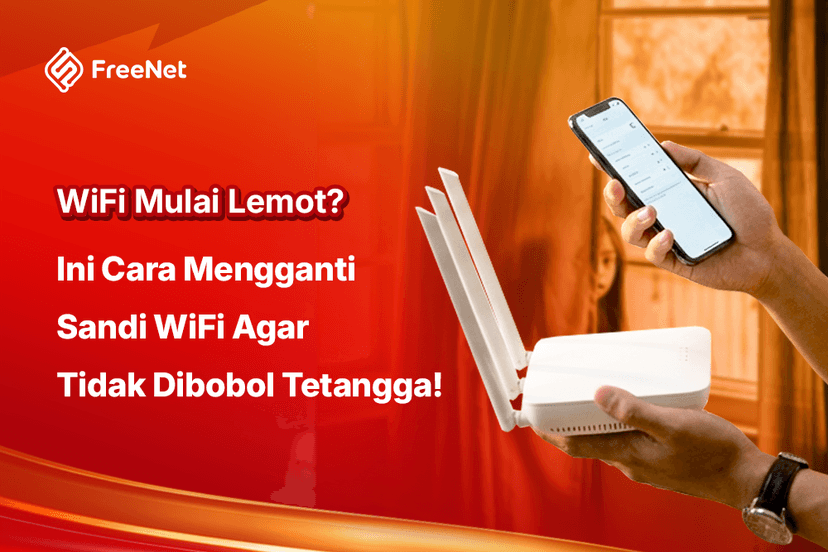
Pernah merasa internet di rumah mendadak super lemot padahal cuma dipakai untuk scrolling Tiktok? Atau video Youtube tiba-tiba buffering di kualitas paling rendah? Tenang, sebelum emosi dan menyalahkan provider, cek terlebih dahulu pengguna aktif WiFi di rumah. Hal tersebut tentunya juga dapat menghambat kelancaran konektivitas internet kamu.
Untuk mencegah hal tersebut terulang kamu dapat rutin mengganti sandi atau Password WiFi kamu. Hal ini dapat mengurangi resiko akses ilegal dan menjaga jaringan internet kamu terlindungi. Yuk, simak cara mudah ganti WiFi biar koneksi aman dari serangan penumpang gelap dan internetan tetap lancar.
Baca juga: Tips Memilih WiFi Rumah yang Tepat untuk Keluarga
Cara Mengganti Sandi WiFi dengan Mudah dan Cepat
Ada beberapa cara dan langkah yang dapat kamu lakukan untuk mengganti WiFi dirumah dengan mudah dan cepat. Adapun beberapa langkah yang dapat kamu lakukan adalah seperti berikut ini:
1. Mengganti Sandi WiFi Melalui Browser (HP atau Laptop)
Cara ini merupakan cara paling umum yang bisa kamu lakukan untuk mengganti sandi WiFi. Disini kamu tidak perlu instal apapun, cukup hanya menggunakan browser dan lakukan langkah berikut:
- - Sambungkan perangkat HP atau laptop terhubung pada jaringan WiFi yang ingin kamu ganti sandinya.
- - Kemudian buka chrome atau safari di perangkat dan ketik alamat IP (nomor akses) router kamu, umumnya 192.168.1.1 atau 192.168.0.1
- - Setelah itu login admin dengan memasukkan username dan password admin, kamu dapat mencetak stiker di bawah router jika kamu belum menggantinya.
- - Cari menu wireless, masuk ke bagian setup > WLAN > Security.
- - Ubah bagian Pre-Shared Key dengan sandi baru, lalu klik Apply/Save.
2. Jalur Kabel LAN (Paling Stabil)
Jika WiFi kamu dalam keadaan putus nyambung atau tidak bisa akses alamat IP via WiFi, maka kamu dapat gunakan kabel LAN. Cara ini jauh lebih aman karena koneksinya fisik, berikut langkah-langkahnya:
- - Tancapkan kabel LAN dari router ke port laptop kamu.
- - Ulangi langkah masuk ke browser seperti cara pertama.
- - Keuntungannya kamu tidak akan terputus koneksinya saat proses penggantian sandi sedang diproses oleh sistem.
3. Cara Mengetahui Alamat IP Router (Jika Lupa)
Jika alamat IP tidak dapat dibuka karena sudah diubah. Jangan panik, kamu bisa tanya langsung ke sistem komputer kamu:
- - Untuk windows kamu dapat menekan tombol Windows + R, ketik cmd, lalu Enter. Ketik ipconfig dan lihat angka di sebelah Default Gateway. Itulah alamat yang harus kamu ketik di browser.
- - Untuk Mac kamu dapat klik ikon Apple > System Settings > Network > WiFi > Details, lalu lihat di bagian Router.
Itulah beberapa cara yang dapat kamu lakukan untuk mengubah sandi WiFi. Dalam menjaga koneksi tetap aman, mengganti password secara berkala memanglah penting untuk dilakukan. Namun selain itu, menggunakan layanan internet yang berkualitas yang cepat dan stabil juga tak kalah penting.
Untuk itu pastikan kamu menggunakan internet yang menyediakan kualitas yang cepat dan stabil seperti Freenet.id. Didukung jaringan fiber optic, Freenet.id menjadi andalan tepat untuk segala aktivitas online kamu di rumah tanpa drama internet lemot. Selain itu freenet.id juga menawarkan layanan pelanggan yang responsif dan profesional. Jadi tunggu apa lagi? Daftar sekarang juga dan nikmati internetan sepuasnya tanpa takut kantong terkuras!